
OrbiAds ohne Terminal installieren
Claude Desktop und claude.ai installieren alles per Klick — keine Befehlszeile. Es gibt zwei Wege, OrbiAds hinzuzufugen: den Plugin-Marktplatz (der Alles-in-einem-Weg) oder das einzelne Hochladen der Skills. Hier beide, mit Vor- und Nachteilen.
Welches Claude nutzen Sie?
Die zwei Methoden auf einen Blick
| Marktplatz (Plugin) | Skills (Upload) | |
|---|---|---|
| Was Sie hinzufugen | Eine Quelle: OrbiAds/Orbiads-GAM-MCP | Skill-.zip-Dateien (1 bis 7) |
| Was Sie bekommen | Connector + Skills + Befehle | Nur Skills — Tools brauchen auch den Connector |
| Updates | Automatisch (synchronisiert) | Manuell (neu herunterladen) |
| Anpassung | Nein (beim Update uberschrieben) | Ja — vor dem Upload bearbeiten |
| Ideal fur | Alles, schnell | Skills auswahlen und anpassen |
Marktplatz (Plugin)
- Alles-in-einem: Tools + Skills + Befehle
- Bleibt mit OrbiAds synchron (Auto-Updates)
- Nur eine Quelle zum Einfugen
- Nicht anpassbar (beim Update uberschrieben)
- Alles-oder-nichts-Paket
Skills (Upload)
- Anpassbar: jede SKILL.md bearbeiten
- Nur die gewunschten Skills wahlen
- Unabhangig von einem Plugin
- Manuell: jede Datei herunterladen und hochladen
- Kein Auto-Update (eingefrorener Stand)
- Liefert keine Tools — auch den Connector hinzufugen
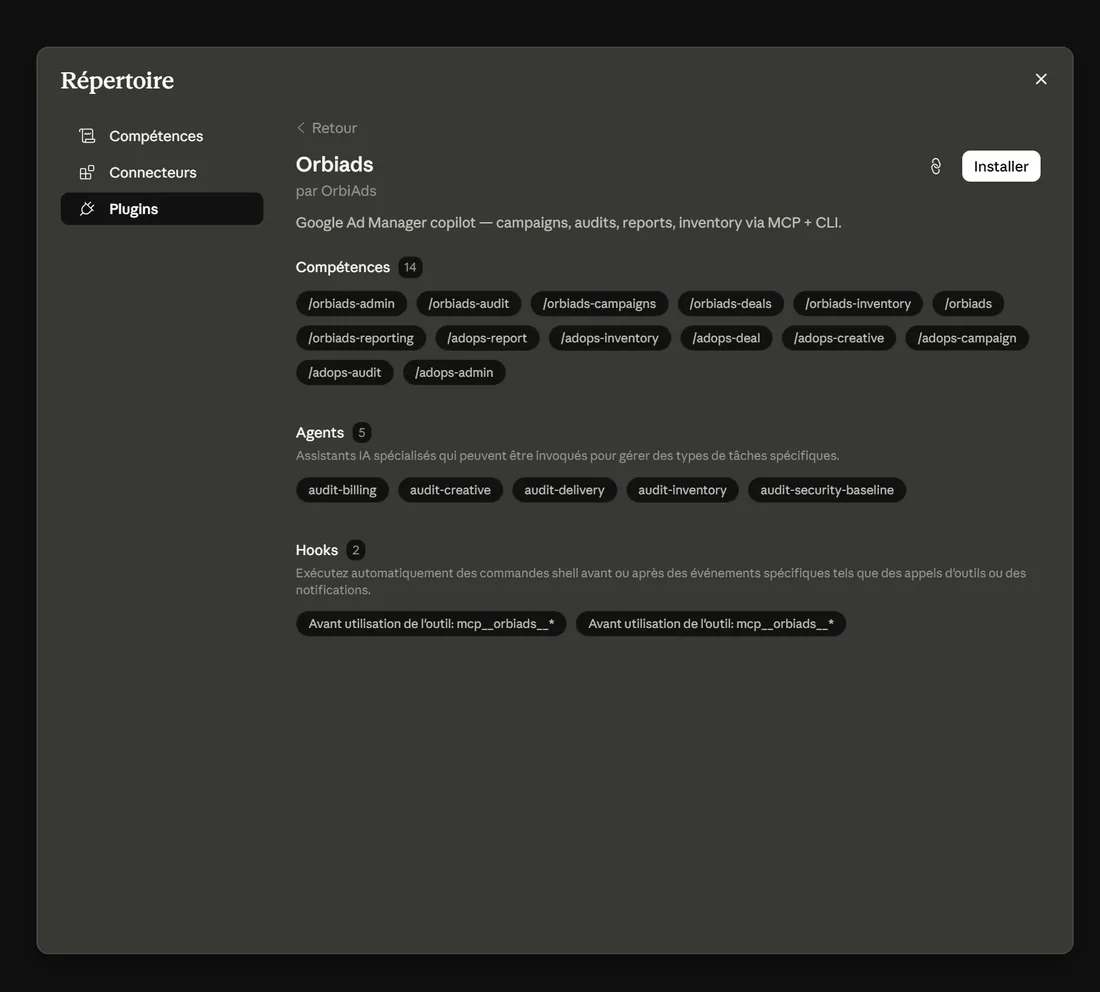
OrbiAds-Marktplatz hinzufugen
Fugen Sie den Marktplatz einmal hinzu und installieren Sie dann das Plugin. Der MCP-Connector, die Skills und die Befehle kommen zusammen und bleiben synchronisiert.
In « Marktplatz hinzufugen » → « Aus einem Repository » einfugen
https://github.com/OrbiAds/Orbiads-GAM-MCP- 1 Anpassen (linke Seitenleiste) → Tab Plugins
- 2 Personliche Plugins → + → Marktplatz hinzufugen
- 3 Aus einem Repository → Kennung oben einfugen
- 4 Plugins durchsuchen → « orbiads » installieren
- 5 Mit Google anmelden, wenn gefragt — das aktiviert den Connector (OAuth)
In Claude Code (Terminal)? Gleicher Marktplatz: /plugin marketplace add OrbiAds/Orbiads-GAM-MCP, dann /plugin install orbiads@orbiads-gam-mcp.
Die Skills hochladen
Laden Sie die Skills herunter und laden Sie sie unter Personliche Skills hoch. Skills sind die Arbeitsmethode — um GAM-Operationen wirklich auszufuhren, brauchen Sie auch den Connector (Schritt unten).
Skills herunterladen (GitHub)
Alle auf GitHub ansehenorbiads Router — erforderlich: leitet jede Anfrage an den richtigen Skill orbiads-campaigns Orders, Line Items, Creatives, Creative QA, Placements orbiads-inventory Ad Units, Placements, Targeting-Keys/-Werte, Audiences orbiads-reporting Delivery- & Inventar-Reports, Forecasts, PQL orbiads-deals Programmatische Deals, Proposals, Buyer, ADCP orbiads-audit Delivery-, Inventar-, Sicherheits- & Billing-Audits orbiads-admin Teams, Sites, Labels, Custom Fields, Netzwerkeinstellungen Ein .zip pro Skill — einzeln hochladen.
- 1 Skill(s) oben herunterladen
- 2 Anpassen → Skills → + → Skill erstellen → Skill hochladen
- 3 Ein .zip wahlen, fur jeden Skill wiederholen
- 4 Den Connector unten hinzufugen, damit die Skills Tools haben
Connector-URL — Anpassen → Connectors → + → Eigenen Connector hinzufugen:
https://orbiads.com/mcp Connector-Konfiguration 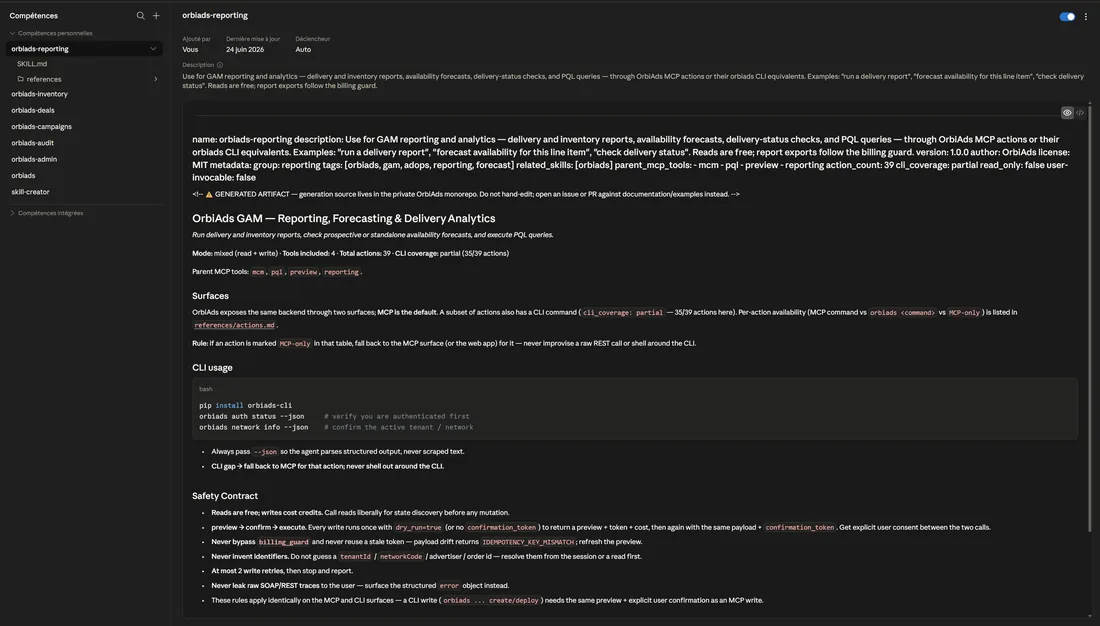
Tipps zur Anpassung
- SKILL.md bearbeiten: die Beschreibung = wann der Skill ausgelost wird; der Hauptteil = die Arbeitsmethode.
- Den Ordnernamen identisch zum Feld name im Frontmatter halten.
- references/actions.md unverandert lassen (generierter Katalog), ausser Sie wissen, was Sie tun.
- Anpassen bedeutet Verlust der Auto-Synchronisierung — notieren Sie Ihre Anderungen.