
Installare OrbiAds senza terminale
Claude Desktop e claude.ai installano tutto con un clic — nessuna riga di comando. Ci sono due modi per aggiungere OrbiAds: il marketplace dei plugin (la via tutto-in-uno) o il caricamento degli Skill uno per uno. Ecco entrambi, con pro e contro.
Quale Claude usi?
I due metodi a colpo d'occhio
| Marketplace (plugin) | Skill (caricamento) | |
|---|---|---|
| Cosa aggiungi | Una fonte: OrbiAds/Orbiads-GAM-MCP | File .zip degli Skill (da 1 a 7) |
| Cosa ottieni | Connettore + Skill + comandi | Solo Skill — gli strumenti richiedono anche il connettore |
| Aggiornamenti | Automatici (sincronizzati) | Manuali (riscaricare) |
| Personalizzazione | No (sovrascritta all'aggiornamento) | Si — modifichi prima del caricamento |
| Ideale per | Avere tutto, in fretta | Scegliere e adattare gli Skill |
Marketplace (plugin)
- Tutto-in-uno: strumenti + Skill + comandi
- Resta sincronizzato con OrbiAds (auto-aggiornamenti)
- Una sola fonte da incollare
- Non personalizzabile (sovrascritto all'aggiornamento)
- Pacchetto tutto-o-niente
Skill (caricamento)
- Personalizzabile: modifichi ogni SKILL.md
- Scegli solo gli Skill che vuoi
- Indipendente da un plugin
- Manuale: scaricare e caricare ogni file
- Nessun auto-aggiornamento (istantanea congelata)
- Non fornisce gli strumenti — aggiungi anche il connettore
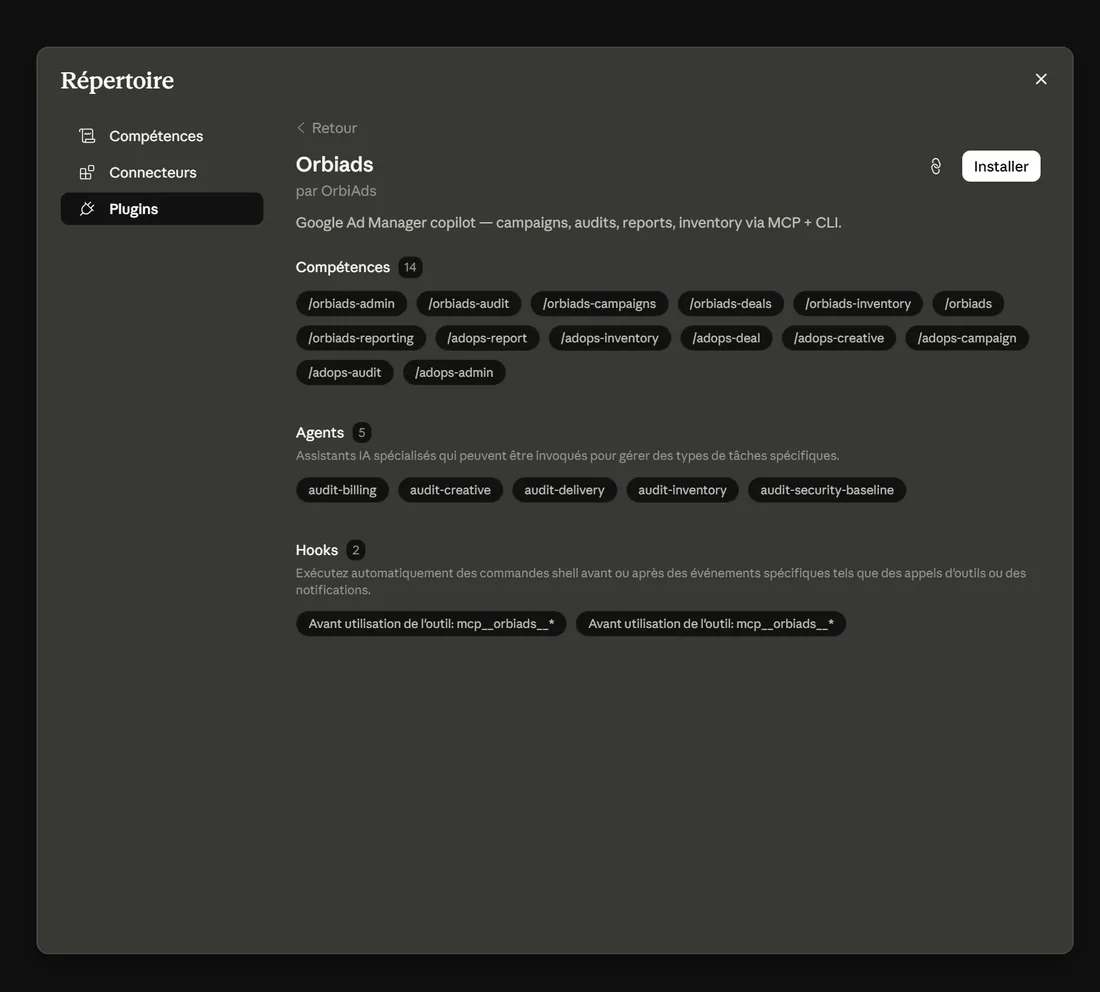
Aggiungere il marketplace OrbiAds
Aggiungi il marketplace una volta, poi installi il plugin. Il connettore MCP, gli Skill e i comandi arrivano insieme e restano sincronizzati.
Da incollare in « Aggiungi un marketplace » → « Da un repository »
https://github.com/OrbiAds/Orbiads-GAM-MCP- 1 Personalizza (barra laterale) → scheda Plugin
- 2 Plugin personali → + → Aggiungi un marketplace
- 3 Da un repository → incolla l'identificatore sopra
- 4 Sfoglia i plugin → Installa « orbiads »
- 5 Accedi con Google quando richiesto — questo attiva il connettore (OAuth)
Su Claude Code (terminale)? Stesso marketplace: /plugin marketplace add OrbiAds/Orbiads-GAM-MCP poi /plugin install orbiads@orbiads-gam-mcp.
Caricare gli Skill
Scarica gli Skill, poi caricali in Skill personali. Gli Skill sono il metodo di lavoro — per eseguire davvero operazioni GAM serve anche il connettore (passo sotto).
Scaricare gli Skill (GitHub)
Vedi tutto su GitHuborbiads Router — obbligatorio: instrada ogni richiesta allo Skill giusto orbiads-campaigns Orders, line item, creativi, creative QA, placement orbiads-inventory Ad unit, placement, chiavi/valori di targeting, audience orbiads-reporting Report delivery e inventario, forecast, PQL orbiads-deals Deal programmatici, proposte, buyer, ADCP orbiads-audit Audit delivery, inventario, sicurezza e fatturazione orbiads-admin Team, siti, label, campi personalizzati, impostazioni di rete Un .zip per Skill — caricali uno alla volta.
- 1 Scarica lo/gli Skill sopra
- 2 Personalizza → Skill → + → Crea uno skill → Carica uno skill
- 3 Scegli un .zip, poi ripeti per ogni Skill
- 4 Aggiungi il connettore sotto cosi gli Skill hanno strumenti da pilotare
URL del connettore — Personalizza → Connettori → + → Aggiungi connettore personalizzato:
https://orbiads.com/mcp Configurazione del connettore 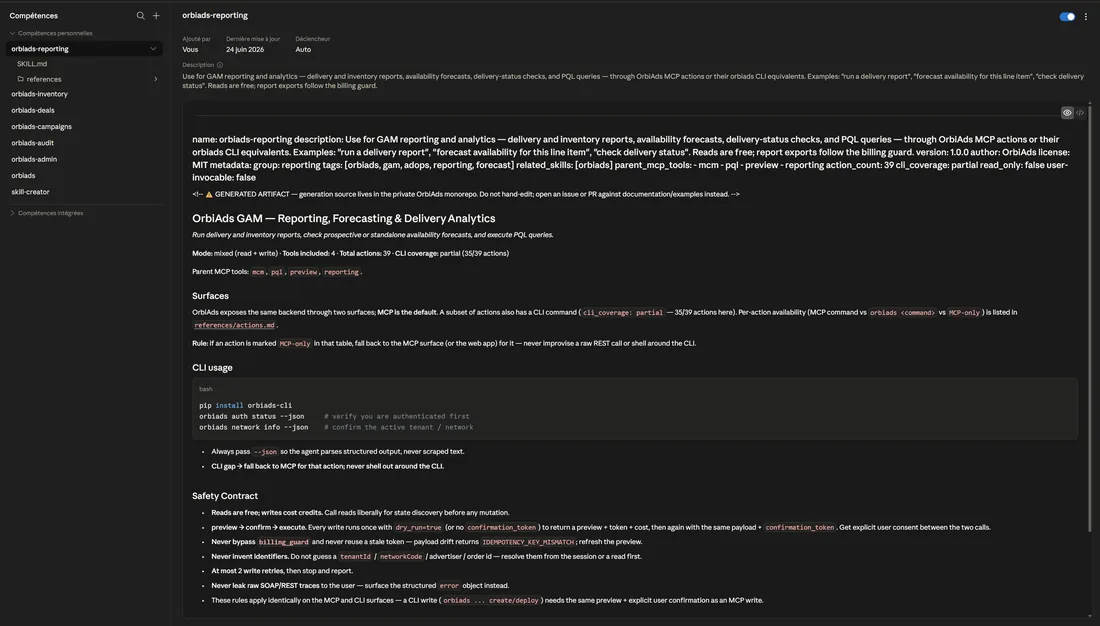
Consigli di personalizzazione
- Modifica SKILL.md: la descrizione = quando si attiva lo Skill; il corpo = il metodo di lavoro.
- Mantieni il nome della cartella identico al campo name del frontmatter.
- Lascia references/actions.md com'e (catalogo generato) a meno che tu non sappia cosa fai.
- Personalizzare significa perdere l'auto-sincronizzazione — annota le tue modifiche.