
Instalar OrbiAds sin terminal
Claude Desktop y claude.ai instalan todo con clics — sin linea de comandos. Hay dos formas de anadir OrbiAds: el marketplace de plugins (la via todo en uno) o subir los Skills uno a uno. Aqui cada una, con sus pros y contras.
Que Claude usas?
Los dos metodos de un vistazo
| Marketplace (plugin) | Skills (subida) | |
|---|---|---|
| Que anades | Una fuente: OrbiAds/Orbiads-GAM-MCP | Archivos .zip de Skills (1 a 7) |
| Que obtienes | Conector + Skills + comandos | Solo Skills — las herramientas tambien necesitan el conector |
| Actualizaciones | Automaticas (sincronizadas) | Manuales (volver a descargar) |
| Personalizacion | No (se sobrescribe al actualizar) | Si — editas antes de subir |
| Ideal para | Tenerlo todo, rapido | Elegir y ajustar Skills |
Marketplace (plugin)
- Todo en uno: herramientas + Skills + comandos
- Se mantiene sincronizado con OrbiAds (auto-actualiza)
- Una sola fuente que pegar
- No personalizable (se sobrescribe al actualizar)
- Paquete todo o nada
Skills (subida)
- Personalizable: editas cada SKILL.md
- Eliges solo los Skills que quieres
- Funciona independiente de un plugin
- Manual: descargar y subir cada archivo
- Sin auto-actualizacion (instantanea congelada)
- No aporta las herramientas — anade tambien el conector
Anadir el marketplace de OrbiAds
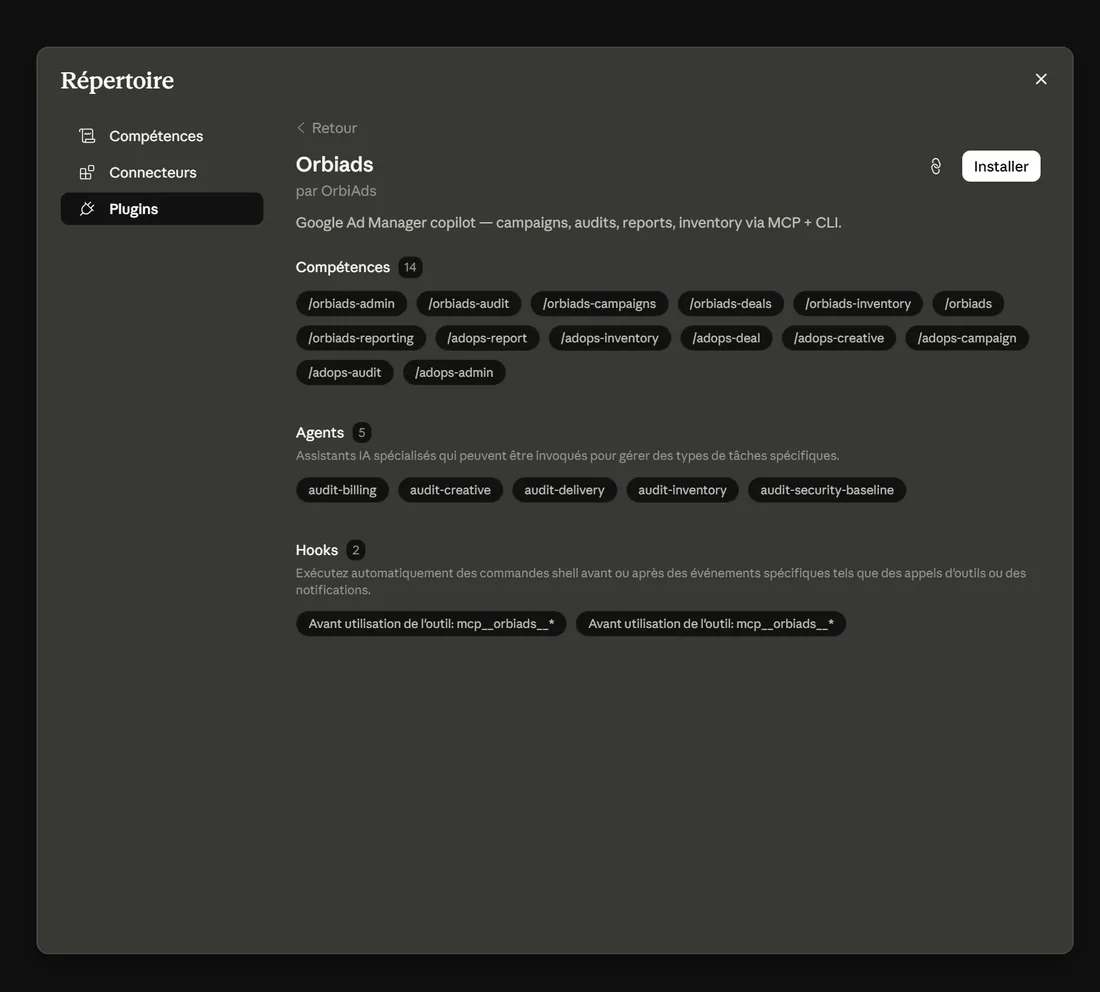
Anades el marketplace una vez y luego instalas el plugin. El conector MCP, los Skills y los comandos llegan juntos y se mantienen sincronizados.
Pegar en « Anadir un marketplace » → « Desde un repositorio »
https://github.com/OrbiAds/Orbiads-GAM-MCP- 1 Personalizar (barra lateral) → pestana Plugins
- 2 Plugins personales → + → Anadir un marketplace
- 3 Desde un repositorio → pega el identificador de arriba
- 4 Explorar plugins → Instalar « orbiads »
- 5 Inicia sesion con Google cuando se pida — esto activa el conector (OAuth)
En Claude Code (terminal)? Mismo marketplace: /plugin marketplace add OrbiAds/Orbiads-GAM-MCP y luego /plugin install orbiads@orbiads-gam-mcp.
Subir los Skills
Descarga los Skills y luego subelos en Skills personales. Los Skills son el metodo de trabajo — para ejecutar realmente operaciones de GAM tambien necesitas el conector (paso abajo).
Descargar los Skills (GitHub)
Ver todo en GitHuborbiads Router — obligatorio: envia cada peticion al Skill correcto orbiads-campaigns Orders, line items, creativos, creative QA, placements orbiads-inventory Ad units, placements, claves/valores de segmentacion, audiencias orbiads-reporting Informes de delivery e inventario, forecasts, PQL orbiads-deals Deals programaticos, propuestas, buyers, ADCP orbiads-audit Auditorias de delivery, inventario, seguridad y facturacion orbiads-admin Equipos, sitios, etiquetas, campos personalizados, ajustes de red Un .zip por Skill — subelos uno a uno.
- 1 Descarga el/los Skill(s) de arriba
- 2 Personalizar → Skills → + → Crear un skill → Subir un skill
- 3 Elige un .zip y repite para cada Skill
- 4 Anade el conector abajo para que los Skills tengan herramientas
URL del conector — Personalizar → Conectores → + → Anadir conector personalizado:
https://orbiads.com/mcp Configuracion del conector 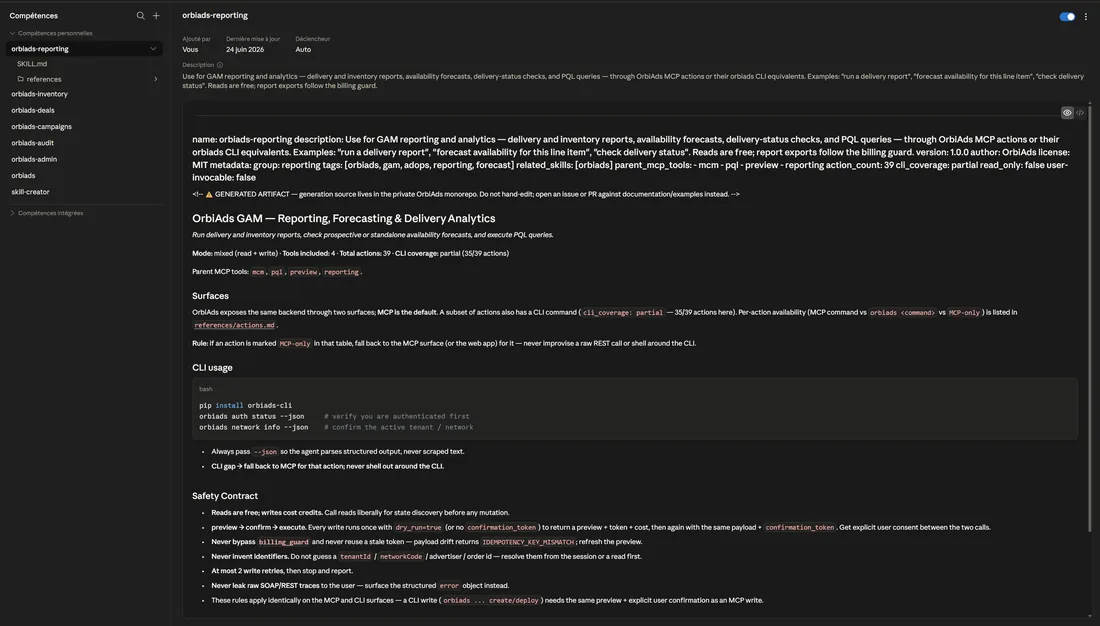
Consejos de personalizacion
- Edita SKILL.md: la descripcion = cuando se activa el Skill; el cuerpo = el metodo de trabajo.
- Manten el nombre de la carpeta identico al campo name del frontmatter.
- Deja references/actions.md tal cual (catalogo generado) salvo que sepas lo que haces.
- Personalizar implica perder la auto-sincronizacion — anota tus cambios.