
Installer OrbiAds sans terminal
Claude Desktop et claude.ai installent tout en cliquant — aucune ligne de commande. Deux facons d'ajouter OrbiAds : le marketplace de plugins (le chemin tout-en-un) ou l'upload des Skills un par un. Voici chacune, avec ses plus et ses moins.
Quel Claude utilisez-vous ?
Les deux methodes en un coup d'oeil
| Marketplace (plugin) | Skills (upload) | |
|---|---|---|
| Ce que vous ajoutez | Une source : OrbiAds/Orbiads-GAM-MCP | Des fichiers .zip de Skills (1 a 7) |
| Ce que vous obtenez | Connecteur + Skills + commandes | Les Skills seulement — les outils exigent aussi le connecteur |
| Mises a jour | Automatiques (synchro) | Manuelles (re-telecharger) |
| Personnalisation | Non (ecrase a la MAJ) | Oui — vous editez avant l'upload |
| Ideal pour | Tout avoir, vite | Choisir et adapter les Skills |
Marketplace (plugin)
- Tout-en-un : outils + Skills + commandes
- Reste synchronise avec OrbiAds (MAJ auto)
- Une seule source a coller
- Non personnalisable (ecrase a la MAJ)
- Pack tout-ou-rien
Skills (upload)
- Personnalisable : vous editez chaque SKILL.md
- Choisir uniquement les Skills voulus
- Independant d'un plugin
- Manuel : telecharger puis uploader chaque fichier
- Pas de MAJ auto (instantane fige)
- Ne fournit pas les outils — ajouter aussi le connecteur
Ajouter la marketplace OrbiAds
Vous ajoutez la marketplace une fois, puis vous installez le plugin. Le connecteur MCP, les Skills et les commandes arrivent ensemble et restent synchronises.
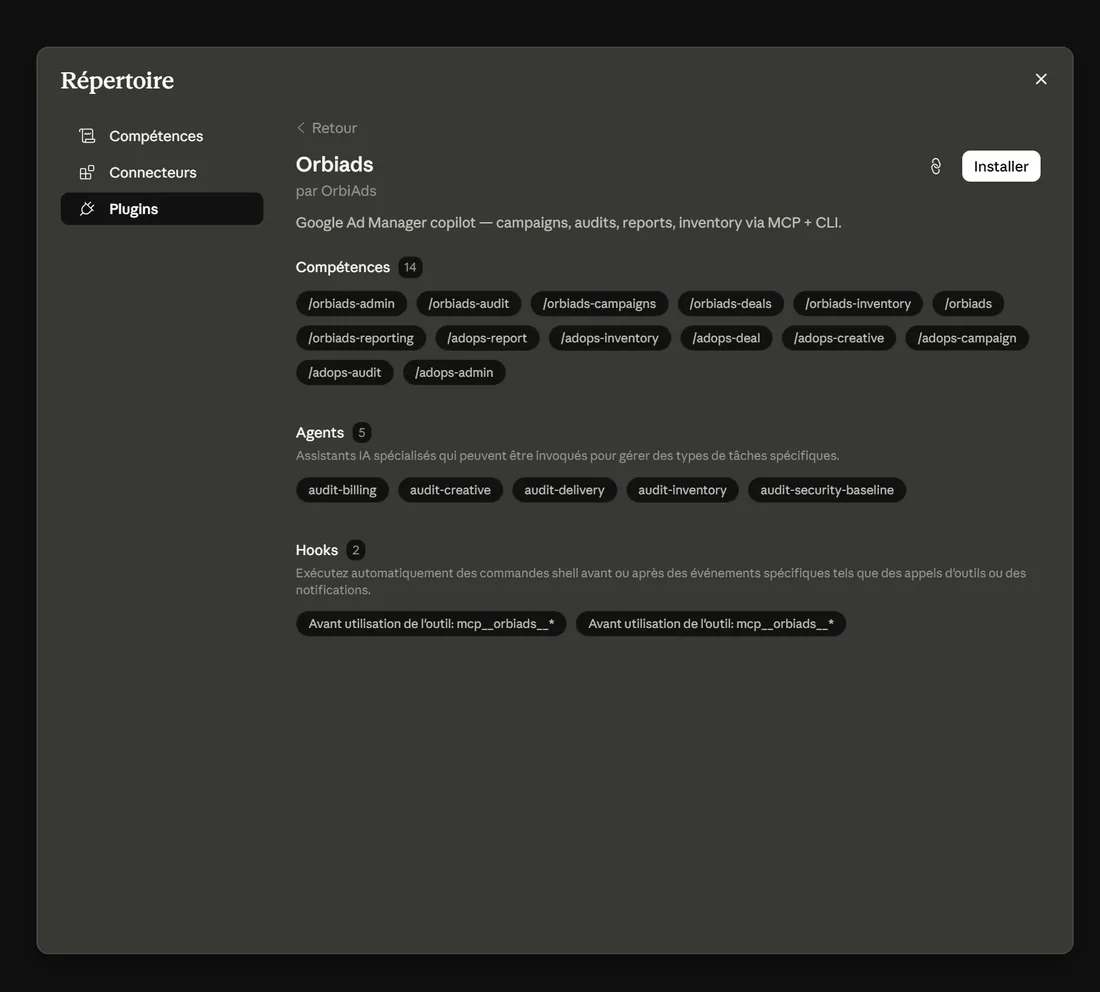
A coller dans « Ajouter une marketplace » → « Depuis un depot »
https://github.com/OrbiAds/Orbiads-GAM-MCP- 1 Personnaliser (barre laterale) → onglet Plugins
- 2 Plugins personnels → + → Ajouter une marketplace
- 3 Depuis un depot → coller l'identifiant ci-dessus
- 4 Parcourir les plugins → Installer « orbiads »
- 5 Se connecter avec Google quand demande — cela active le connecteur (OAuth)
Sur Claude Code (terminal) ? Meme marketplace : lancez /plugin marketplace add OrbiAds/Orbiads-GAM-MCP puis /plugin install orbiads@orbiads-gam-mcp.
Uploader les Skills
Telechargez les Skills, puis uploadez-les dans Competences personnelles. Les Skills sont la methode de travail — pour executer reellement des operations GAM, il faut aussi le connecteur (etape ci-dessous).
Telecharger les Skills (GitHub)
Tout voir sur GitHuborbiads Routeur — requis : aiguille chaque demande vers le bon Skill orbiads-campaigns Orders, line items, creatifs, creative QA, placements orbiads-inventory Ad units, placements, cles/valeurs de ciblage, audiences orbiads-reporting Rapports delivery & inventaire, forecasts, PQL orbiads-deals Deals programmatiques, propositions, buyers, ADCP orbiads-audit Audits delivery, inventaire, securite & facturation orbiads-admin Equipes, sites, labels, champs personnalises, parametres reseau Un .zip par Skill — uploadez-les un par un.
- 1 Telecharger le(s) Skill(s) ci-dessus
- 2 Personnaliser → Competences → + → Creer une competence → Importer une competence
- 3 Choisir un .zip, puis recommencer pour chaque Skill
- 4 Ajouter le connecteur ci-dessous pour que les Skills aient des outils a piloter
URL du connecteur — Personnaliser → Connecteurs → + → Ajouter un connecteur personnalise :
https://orbiads.com/mcp Configuration du connecteur 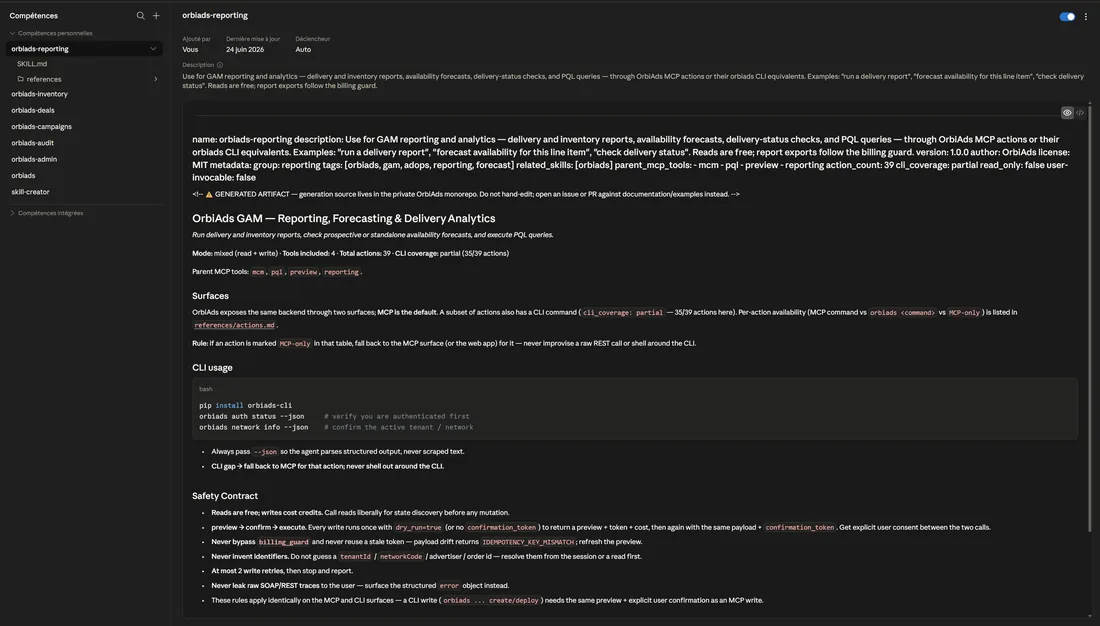
Conseils de personnalisation
- Editez SKILL.md : la description = quand le Skill se declenche ; le corps = la methode de travail.
- Gardez le nom du dossier identique au champ name du frontmatter.
- Ne touchez pas a references/actions.md (catalogue genere) sauf si vous savez ce que vous faites.
- Personnaliser = perdre la synchro auto — gardez une trace de vos changements.